Tutorial: Mighty Mouse ausreizen, so geht’s
Redaktion Macnotes, den 28. August 2006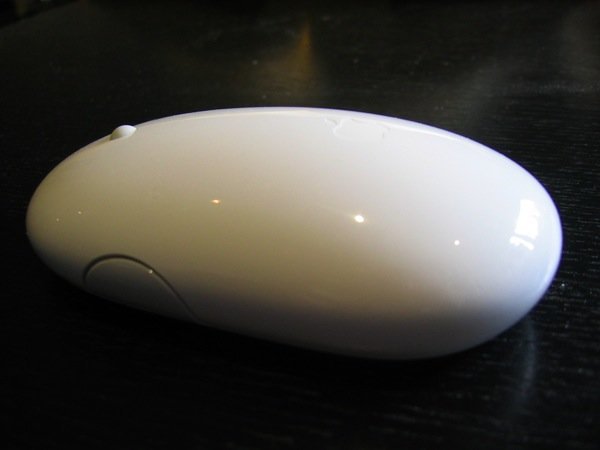
Wer die Zusatztasten der Mighty Mouse mit Funktionen zum Erstellen von Screenshots oder anderen belegen möchte, für den haben wir in diesem Tutorial Hinweise, wie dies zu bewerkstelligen ist.
Die Vorgaben, die Apple für die Belegung der Tasten der Mighty Mouse macht, sind recht eng. Exposé, Dashboard oder Spotlight lassen sich auswählen. Doch was, wenn man stattdessen per Mausklick zum Beispiel einen Screenshot machen? Oder wenn man den Ton ausstellen, oder eine beliebige andere Funktion aufrufen möchte? Mit einem kleinen Trick kein Problem! Wir zeigen, wie es geht.
Bei der Belegung der Tasten unter Systemeinstellungen > Maus & Tastatur lässt sich auswählen, dass ein Programm geöffnet werden soll. Was auf den ersten Blick wenig nützlich erscheint, erweist sich bei näherem Hinsehen als die Lösung des oben geschilderten Problems. Denn Automator und AppleScript bieten eine komfortable Schnittstelle zur Steuerung des Macs: Automator-Actions und AppleScripts lassen sich als ausführbare Programme abspeichern.
Automator-Aktion zum Lautlos-stellen
Als Beispiel dient eine einfache Automator-Aktion. Damit erstellt Ihr einen Screenshot und kopiert ihn in die Zwischenablage. Diese Aktion speichert man im Dateiformat „Programm“ ab und verknüpft das Programm anschließend in den Systemeinstellungen mit einer der Maustasten. Fertig!
Genau so leicht geht es mit AppleScripts – zum Ausprobieren empfehlen wir dieses Script, mit dem schnell zwischen „Lautlos“ und ursprünglicher Lautstärke gewechselt werden kann.
Übrigens: Was wir von der kabellosen Mighty Mouse halten, verraten wir euch in unserem Test. Und wie Ihr bei der Nutzung der Maus Strom sparen könnt auch, damit die Batterien länger halten.