Automator: Droplet zur Bildskalierung
ff, den 10. Oktober 2008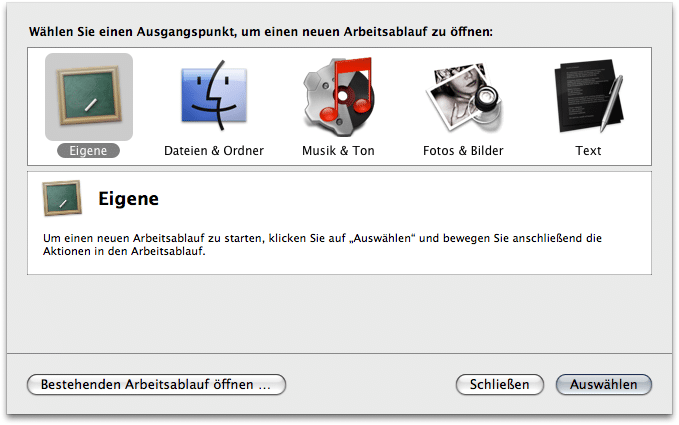
Wie im letzten Beitrag angekündigt, geht es diesmal um die Erstellung eines Droplets. Die beispielhafte Aufgabenstellung ist die Skalierung von Bildern auf eine maximale Kantenlänge von 150 Pixel wobei die Originale beibehalten werden sollen. Die skalierten Exemplare sollen dann im gleichen Ordner abgelegt werden.
Wie schon im Artikel über die Übergabe von Dateien erwähnt, benötigen Droplets keine Aktion um Dateien zu übernehmen. Dateien werden eben durch den Drop übergeben. Zu Beginn wird folglich nur ein leerer Workflow benötigt.
1. Bilder duplizieren
Bei diesem Droplet sollen die Originale erhalten bleiben, was sich in der Regel immer empfiehlt. Als erste Aktion kommt deshalb „Finder-Objekte duplizieren“ zum Einsatz. Dies sorgt dafür, dass an gleichem Ort Duplikate der Objekte angelegt und zur weiteren Bearbeitung genutzt werden. Also Originale und bearbeitete Exemplare am selben Ort.
2. Bilder skalieren
Als nächste Aktion müssen nun die Bilder skaliert werden. Automator stellt dafür die Aktion „Bilder skalieren“ zur Verfügung. Es gibt ein paar wenige Einstellungsmöglichkeiten für diese Aktion, so können Bilder wahlweise nach Prozentanteilen oder maximaler Kantenlänge in Pixeln skaliert werden. Der Aufgabenstellung folgend wird die Aktion auf „Größe (Pixel)“ gesetzt und der Wert 150 angegeben.
Wichtig: Es wird immer die längste Seite für die Orientierung der Größe genutzt.
3. Bilder umbenennen
Da nach dem Duplizieren die jeweiligen Bilder noch den Originalnamen + „Kopie“ tragen, sollen die Bilder nun noch umbenannt werden. Genutzt wird dazu die Aktion „Finder-Objekte umbenennen“ die einige Konfigurationsmöglichkeiten bietet. Unter anderem das Ersetzen von Teilen.
Im Beispiel werden die Ergebnisdateien nun mit „Scale_150“ bezeichnet. Bei Verwendung von mehreren Droplets mit unterschiedlichen Ergebnissen, lassen sich so Bilder später noch sinnvoll auseinanderhalten.
Versuche, einem reinen Automator-Droplet über Variablen beizubringen, dass es die Zielgröße erfragt, sind zum Scheitern verurteilt. Wenn Automator auch in einigen wenigen Fällen mit Variablen arbeiten kann, lassen sich einige Aktionen einfach nicht damit ansteuern.