Veröffentlicht am 15.10.08, 16:46 Uhr von ff
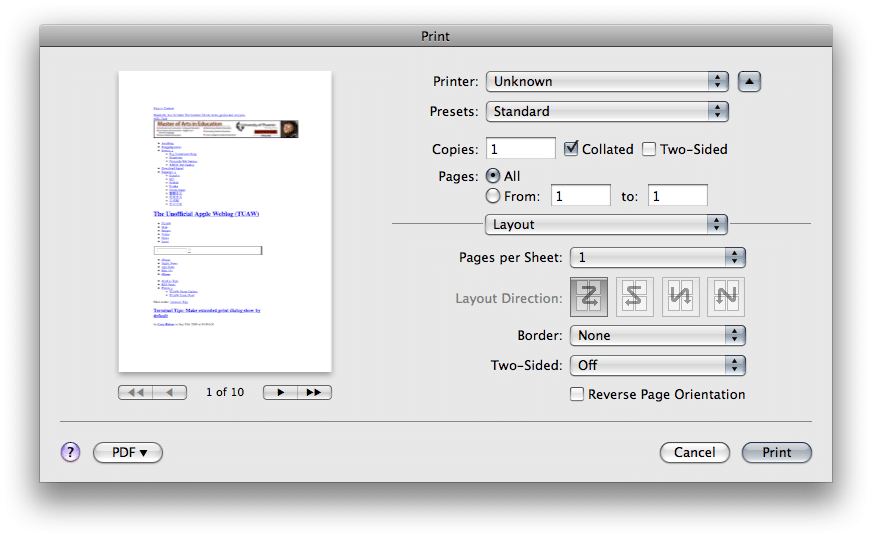
Mittels des Terminals lässt sich unter Mac OS X der Druckdialog so einstellen, dass dieser standardmäßig in erweiterter Form erscheint.
Nützlich, wenn dieser stetig in dieser Form benötigt wird oder eine zeitlang öfters, weil beispielsweise gerade eine ganze Zahl an Ausdrucken ansteht die erweiterte Funktionalität benötigen.
Der passende Terminalbefehl:
defaults write -g PMPrintingExpandedStateForPrint -bool TRUE
Und hiermit lässt sich dann alles wieder rückgängig machen:
defaults write -g PMPrintingExpandedStateForPrint -bool FALSE
Gefunden bei TUAW
Skript
Alternativ könnt ihr auch dieses Skript herunterladen und in das Scriptmenü legen. Das Script fragt beim Ausführen welche Einstellung vorgenommen werden soll.
Und wie ist deine Meinung? Schreib uns einfach!
Tags: AppleScript, Drucker, Leopard, Terminal
4 Kommentar(e) bisher
Super Tipp. Und danke für das praktische Script.
Also bei mir kommt seit jeher der erweiterte Dialog – und nach dem Befehl ändert sich nichts daran (weder per TRUE noch FALSE). Auch neu gestartete Programme zeigen keine Änderung. Muss man dafür den Rechner neu starten?
Am einfachsten lassen sich versteckte Einstellungen setzen mit dem kostenlosen PrefPane
Secrets Settings.
Soweit mir bekannt eigentlich nicht, aber manche Programme reagieren auf die Änderungen auch überhaupt nicht. Einige wiederum bieten von sich aus nur den kurzen oder langen Dialog an.
Bei Stickies zum Beispiel orientiert sich der Druckdialog an der generellen Systemeinstellung, bei iTunes steht generell ein vollständig eigener Dialog zur Verfügung. Es gibt auch Applikationen in denen festlegbar ist, ob die Einstellung des Systems übernommen oder überlagert wird. Für die meisten systemeigenen Applikationen sollte es aber funktionieren …
Ob jetzt ein Neustart das Problem vielleicht auch für einige weitere Apps behebt kann ich jetzt nicht sagen, dafür müsste man wiederum eine ganze Zahl ausprobieren.
0 Tweets und Re-Tweets
0 Likes auf Facebook
0 Trackbacks/Pingbacks