Textorizer: Mit wenigen Klicks ein Bild aus Text formen
tb, den 9. September 2009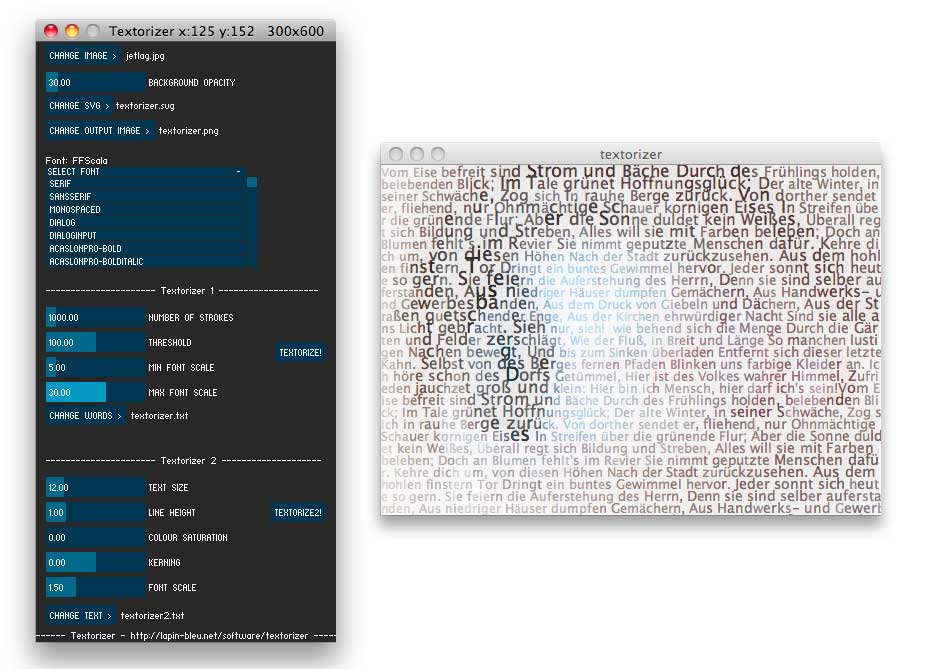
Mit Textorizer lassen sich die Kanten von Bildern mit Wörtern nachzeichnen oder ganze Bilder durch einen Text darstellen. Obwohl es sich nur um ein kleines Freeware-Programm handelt, lassen sich beeindruckende Ergebnisse mit wenigen Mausklicks erzielen.
Die Programmoberfläche
Die Oberfläche von Textorizer ist auf 2 Fenster verteilt. Das Programmfenster ist in 3 Bereiche gegliedert und beinhaltet alle Einstellungsmöglichkeiten, da es keine weiteren Menüs gibt. Im rechten Fenster sieht man die erzeugte Bilder. Im oberen Bereich des Programmfensters wählt man neben dem Bild, welches als Vorlage für den Text dient, und dessen Deckkraft noch den Namen und Speicherort der generierten Bilder sowie die Schriftart der Texte.
Das erzeugte Bild wird direkt als PNG und SVG gespeichert. Wenn man ein gelungenes Bild generiert hat, sollte man einen neuen Namen für das nächste Bild wählen, da es sonst überschrieben wird, sobald ein neues Bild erstellt wird. In den folgenden 2 Bereichen kann man die Einstellungen für die 2 Arten der Bildgenerierung vornehmen.
Textorizer 1
Der Textorizer 1 zeichnet mit Wörtern die Kanten eines Bildes nach. Hierbei ist es von Vorteil, wenn man eine Textdatei (reiner Text) mit Begriffen erstellt, die etwas mit dem Bild zu tun haben, da ein Text am Ende nicht lesbar wäre. In meinem Beispiel habe ich das Apple Logo als Bild gewählt und in der Textdatei stand nur das Wort Apple.
Mit den Einstellungen für die Anzahl von Wörtern (Number of Strokes), der Betonung des Bildes (Threshold) und für die minimale und maximale Schriftgröße gelangt man nach kurzer Zeit zum gewünschten Ergebnis. Besonders der Wert Threshold verändert das Aussehen des Bildes sehr stark.
Textorizer 2
Der Textorizer 2 zeichnet mit einem Text das gesamte Bild nach. Neben den Einstellungen für die Textgröße (Text Size), Zeilenabstand (Line Height), Textfärbung (Colour Saturation), Buchstabenabstand (Kerning) und der Textgröße in dunklen Bereich (Font Scale), gibt es erneut ein Auswahlfeld für den Text. Für das Beispiel habe ich den Text über das Apple-Logo aus Wikipedia verwendet. Links sieht man das generierte Bild und rechts die Vorlage.
Fazit
Die Ergebnisse von Textorizer lassen keine Wünsche offen. Wenn man vor dem Programmstart schon ein Bild ausgewählt und eine passende Textdatei erstellt hat, erhält man sehr schnell brauchbare Bilder. Einen halben Punkt Abzug gibt es, da jedes Bild automatisch gespeichert wird. Eine komfortablere Speicherfunktion hätte den Gesamteindruck abgerundet.
Auf flickr gibt es bereits eine Textorizer Gruppe, mit guten Beispielen für Einsatzmöglichkeiten von Textorizer.